欢迎光临啄木鸟家庭维修旗下网站关于我们 ↗
维修知识、判断方法与日常养护。
2023-02-06

298
台式电脑开机显示屏显示无信号黑屏怎么办?有时电脑使用久了,就难免会出现各种故障,有小伙伴们就遇见了电脑开机显示黑屏无信号的问题,让很多电脑小白都不知道怎么处理,那么今天小编就为大家带来了台式电脑开机显示屏显示无信号黑屏怎么办相关内容。
台式电脑开机显示屏显示无信号黑屏怎么办方法一、显示器信号线出现问题
显示器无信号,我们首先想到的可能是电脑显示器出现了故障,但是一般来说,显示器出现故障的概率是很小的,一般来说问题都出现在信号线与接口上。当电脑开机显示无信号的时候,可以检查显示器的信号线是否接好,显示器后面的接口和电脑主机后面的接口检查一下是否有松动,如果没有松动,可以换一根信号线试试。
台式电脑开机显示屏显示无信号黑屏怎么办方法二、CPU故障
CPU出现故障的可能性也比较小,基本不太可能,但是cpu接触点有脏污,就会导致电脑黑屏情况,需要将cpu拆下,清理干净,再装上使用。
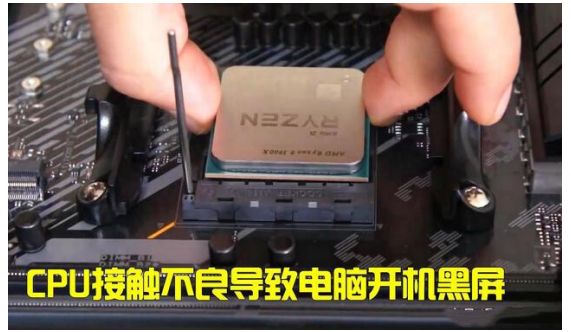
台式电脑开机显示屏显示无信号黑屏怎么办方法三、内存故障
内存导致主机开机黑屏无信号的信号的情况是最多的,十台电脑中有八台都是因为这个问题,处理也比较简单,只需要将内存插槽两边的卡子按下去,拿掉内存条,用A4纸或者橡皮擦拭下面的金手指,再装上即可。
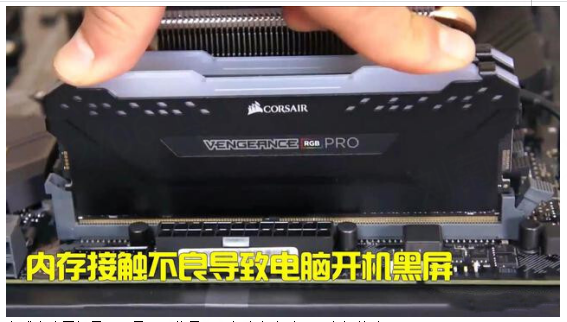
台式电脑开机显示屏显示无信号黑屏怎么办方法四、主板故障
1、主板用了两年以上出现开机黑屏问题,需要检查主板电池是否有电,更换这个小电池很简单,超市里都有的买,买一个好一点的牌子,用的时间长一点。
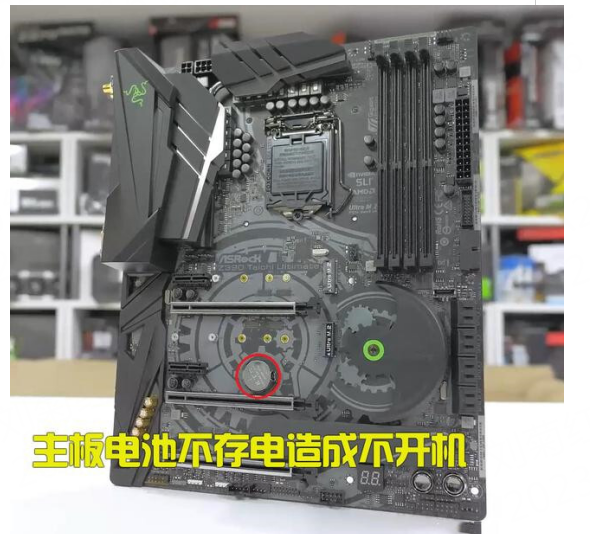
2、查看主板是否有电容鼓包漏液,如果有就需要将电容更换,动手能力强的自己换,不行的拿到维修店去换;
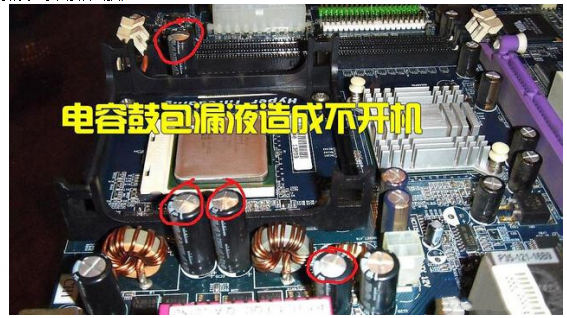
3、如果主板出现了更深层次的故障,还是不要自己动手处理了,直接拿到维修点找专业师傅来修,不过换一张主板的价格说不定要比维修费还便宜。
台式电脑开机显示屏显示无信号黑屏怎么办方法五、显卡故障
和第三条的差不多,显卡金手指接触不良造成的黑屏情况也很多,仅次于内存,解决方法也是和内存差不多,用橡皮把金手指擦干净就行。
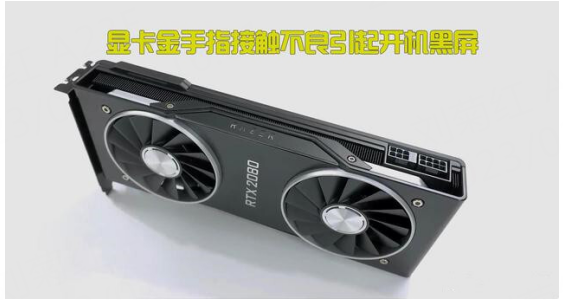
以上就是小编为大家带来的台式电脑开机显示屏显示无信号黑屏怎么办方法以及电脑开机显示无信号然后黑屏全部内容,大家平时还是要在良好的环境中使用电脑,这样电脑的寿命才会更长哦!
以下摘自历史服务评价,仅代表各次服务体验。项目、费用与处理结果以本次确认和实际服务为准。
活儿干得地道,螺丝都拧三遍!电脑修好后跑得比原先还利索,收费不磨叽,说好价就上手,真靠谱!
电脑硬盘坏了 找别的维修上门维修太贵了 这家的价格非常合理 推荐
查看服务详情、项目说明与收费参考
 AI创意图
重置图像设置不等于恢复出厂。应先按本机资料核实具体命令的对象;只写“重置”不足以说明它影响哪些设定,操作前要分开确认。以部分显示设备的原厂说明为例,其Reset
 AI创意图
不能直接认定已经断电。内灯和面板都不亮是看到的现象,既不能单独证明整机没电,也不能证明机器已经停摆。部分冰箱在特定模式下会主动关闭按钮显示和内灯,而冷藏、冷冻仍
 AI创意图
刚换完墨盒却打出白纸,先别急着把问题归到喷头。更稳妥的顺序是:先核对新墨盒的安装与包装处理记录,再让专业人员检查。直接换喷头缺少依据,因为空白输出可能来自多个环
 AI创意图
不能当作同一授权。维修方案里出现“还原”一词时,它至少可能指向两种不同功能:经典的系统还原(System Restore)和时间点还原(Point-in-tim

 数码办公服务官网品类配图 · 非本文现场实拍


