欢迎光临啄木鸟家庭维修旗下网站关于我们 ↗
维修知识、判断方法与日常养护。
2023-02-14

790

在我们日常使用win10系统电脑时,应该有很多用户遇到过打开此电脑卡住的情况,那么Win10电脑打开此电脑卡住怎么办呢?下面小编就为大家带来Win10电脑打开此电脑卡住的解决方法,感兴趣的小伙伴快来看看吧。
Win10电脑打开此电脑卡住的解决方法
方法一:
1、鼠标右键点击开始图标,选择控制面板;

2、在控制面板窗口中,点击卸载程序;
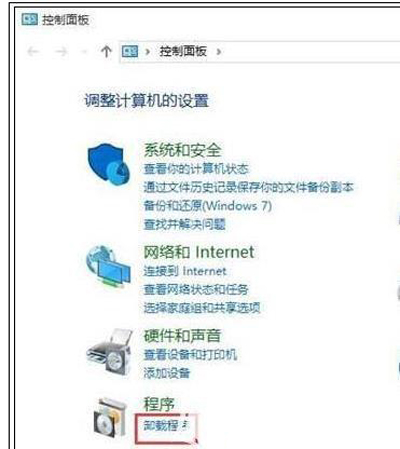
3、然后找到intel快速存储,将其卸载;
4、设置完成后,重启系统即可。
方法二:
1、同时按着ctrl+alt+esc打开任务管理器,并选择“详细信息”;

2、详细信息下,有很多项内容,在里面找到“Windows资源管理器”,然后右键结束任务;
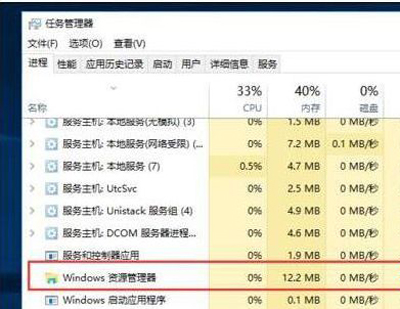
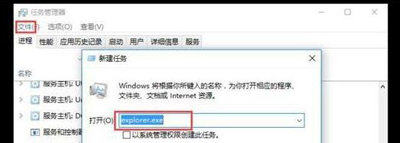
3、结束任务之后,桌面会变黑,然后点击右上角的“文件”选择“运行新任务”,在打开的框里输入exeplorer.exe,然后点击确定,之后桌面会闪一下,然后恢复正常;
以上就是小编为小伙伴们带来的Win10电脑打开此电脑卡住的解决方法,更多相关教程请关注。
上一条:
苹果手机连接电脑教程下一条:
如何打开win7系统电脑设备管理器查看服务详情、项目说明与收费参考



 windows笔记本维修


